Klockan är halv tre, du har tre dokument öppna och ett möte om tio minuter. Skärmen blir svart, fläkten tystnar och datorn börjar starta om. Inget felmeddelande, ingen ledtråd. Nästa dag händer det igen, och du börjar spara i tid för säkerhets skull.
Oväntade omstarter är sällan slumpmässiga. Windows har oftast skrivit ner vad som hände, men informationen ligger på flera ställen. Ordningen nedan går från det enklaste och billigaste till det mer tekniska, så att du inte byter ut hårdvara i onödan.
Börja med ström och temperatur
Innan du öppnar några inställningar: kontrollera det som är fysiskt. En lös nätkabel eller ett överhettat chassi ger samma symptom som ett mjukvarufel.
- Byt uttag och nätadapter om det är en bärbar dator. Prova ett annat vägguttag och, om möjligt, en annan laddare med samma specifikation. Glapp i kontakten ger korta strömavbrott som Windows uppfattar som en omstart.
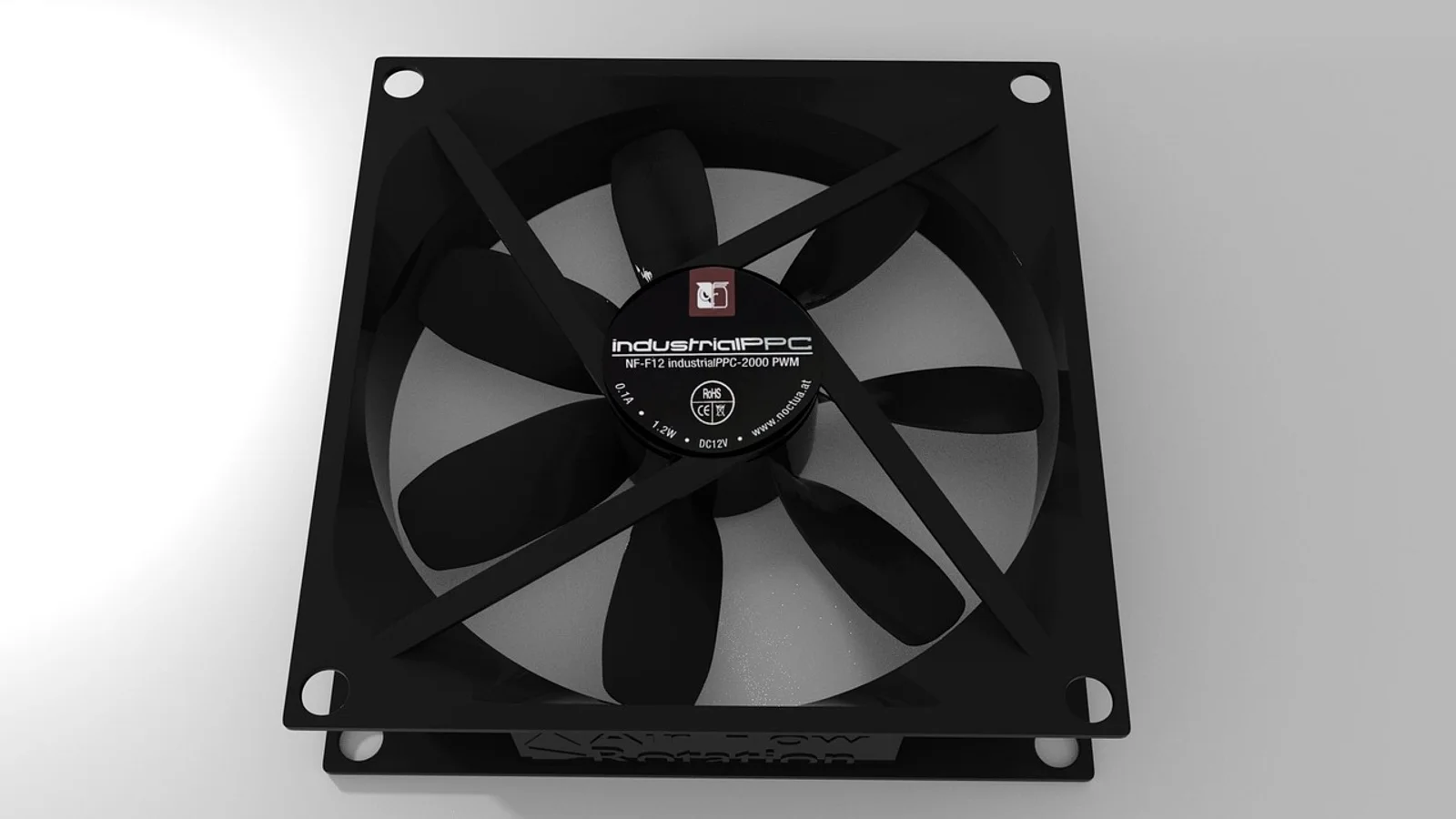
- Lyssna på fläkten. Om den aldrig varvar upp under tung belastning kan datorn stänga av sig själv för att skydda processorn. Dammsug luftintagen försiktigt med datorn avstängd, eller låt en tekniker rengöra kylningen om du inte vill öppna chassit själv.
- Kontrollera temperaturen med ett verktyg du litar på, till exempel tillverkarens eget program. Ligger temperaturen högt redan vid vanligt kontorsarbete är kylningen värd en genomgång.
Det här steget kostar nästan ingenting och utesluter de vanligaste externa orsakerna innan du börjar gräva i loggar.
Läs Windows loggbok i stället för att gissa
Windows har ett inbyggt verktyg som heter Loggboken (Event Viewer på engelska). Den samlar händelser från systemet, och vid en oväntad omstart finns oftast en post som pekar ut riktningen.
- Öppna Start-menyn och skriv
Loggboken. Välj appen med samma namn. - Gå till
Windows-loggar > Systemi vänstermenyn. - Klicka på
Filtrera aktuell loggi högerpanelen och väljKritiskochFelunder Händelsenivå. Klicka OK. - Leta efter händelser med källan
Kernel-Poweroch händelse-ID 41. Den betyder att datorn stängdes av utan att ha hunnit avsluta ordentligt, vilket stämmer med en oväntad omstart. - Öppna händelsen och läs beskrivningen. Där kan det stå om det fanns en felkod, men ofta är informationen knapphändig. Notera tidpunkten och jämför med när omstarten skedde.
Om du ser återkommande fel från en specifik drivrutin eller en hårdvarukomponent i samma logg är det en stark ledtråd. Skriv ner källan och händelse-ID så har du något konkret att söka på eller lämna till support.
Stäng av automatisk omstart så att felet syns
Windows är inställt på att starta om automatiskt när ett allvarligt fel inträffar. Bekvämt i vardagen, men det gör att du aldrig hinner se felmeddelandet. Stäng av funktionen tillfälligt.
- Öppna Start-menyn, skriv
Avancerade systeminställningaroch öppna träffen. - Under
Start och återställningklickar du påInställningar. - Ta bort bocken vid
Utför automatiskt omstartoch klicka OK.
Nästa gång felet inträffar stannar skärmen kvar med en felkod. Fotografera den. En felkod som WHEA_UNCORRECTABLE_ERROR pekar mot hårdvara, medan andra koder kan handla om drivrutiner eller minne. Koden är ofta det snabbaste sättet att avgöra om du ska kontakta leverantören eller fortsätta felsöka själv.
Kom ihåg att slå på automatisk omstart igen när problemet är löst, annars kan datorn bli stående på en felsida.
Uppdatera drivrutiner och kontrollera minnet
Drivrutiner är de program som låter Windows prata med hårdvaran. En gammal eller felaktig drivrutin kan få systemet att krascha utan att det syns i vanliga program.
- Öppna
Inställningar > Windows Update > Avancerade alternativ > Valfria uppdateringar. Där ligger ibland drivrutinsuppdateringar som inte installeras automatiskt. - Hämta grafikkortets drivrutin från tillverkarens egen webbplats, inte från tredjepartssajter. Välj rätt modell och installera om drivrutinen även om den redan finns.
- Kör Windows minnesdiagnostik: tryck
Windows-tangenten + R, skrivmdsched.exeoch välj att datorn ska starta om och kontrollera minnet. Testet tar en stund och datorn är otillgänglig under tiden, så kör det efter arbetsdagen.
Om minnestestet hittar fel är det ofta en minnesmodul som behöver bytas. På en stationär dator kan du testa modulerna en i taget, men på en bärbar dator är det enklare att låta en tekniker titta på den.
Håll koll på värme, disk och återställningspunkter
När de akuta stegen är gjorda finns det två vanor som gör nästa felsökning mycket enklare.
Aktivera Systemskydd så att Windows skapar återställningspunkter innan större ändringar. Gå till Start-menyn, sök på Skapa en återställningspunkt och kontrollera att skyddet är på för systemdisken. Då kan du rulla tillbaka om en uppdatering eller drivrutin visar sig vara boven.
Håll också koll på diskens hälsa. Verktyget Optimera enheter i Windows visar om en SSD eller hårddisk rapporterar problem. En disk som börjar bli dålig kan ge omstarter innan den slutar fungera helt, och då är det bråttom att säkerhetskopiera. Vår checklista för säkerhetskopiering i småföretag går igenom vad som ska finnas med och hur en återställning testas.
Nästa konkreta steg
Öppna Loggboken redan i dag och filtrera fram de senaste kritiska händelserna. Skriv ner tidpunkterna för de senaste omstarterna på en lapp eller i ett dokument. Har du fler än en omstart i veckan är det värt att boka en genomgång av hårdvaran hos en tekniker, särskilt om datorn är äldre än tre år. Har ni flera datorer på kontoret som gör samma sak kan det vara läge att se över el, placering och ventilation i arbetsrummet innan ni byter ut något. Vi beskriver hur vi arbetar med IT-tjänster och support för företag i Stockholm.