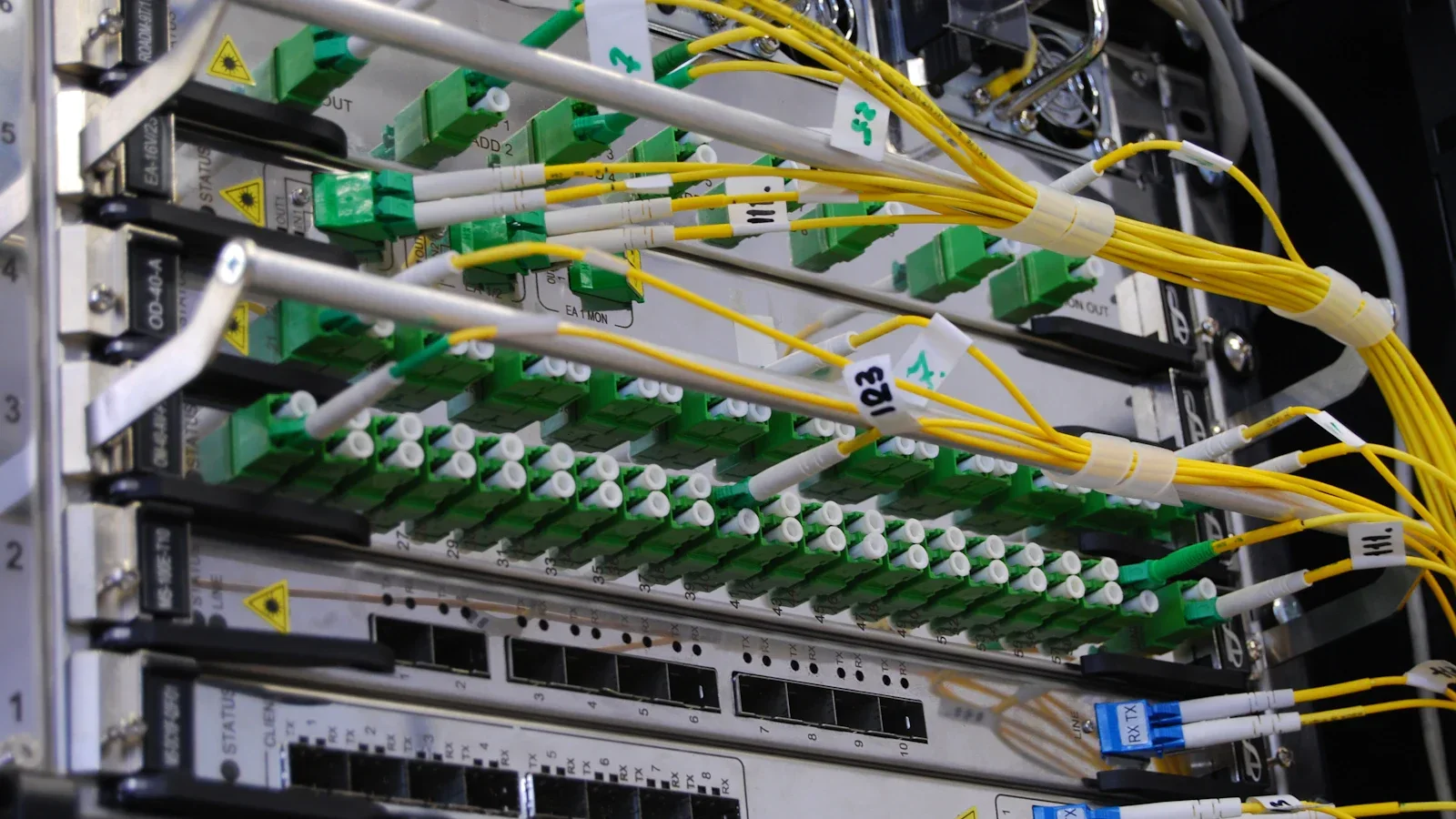
Du känner igen det. Klockan är tio över nio, mötet ska börja och videon hackar. Någon ropar att wifit är nere, någon annan säger att det fungerar på deras dator. Skrivaren syns inte längre i listan och den trådlösa kameran i mötesrummet har slutat svara. Ingen har ändrat något, vad ni vet.
Sådana här problem är sällan ett enda fel. De uppstår oftast för att nätverket vuxit fram utan plan: en router här, en extra accesspunkt där, ett gästnät som någon satte upp för två år sedan och glömde. Att reda ut det kräver inte ny hårdvara i första taget. Det kräver att någon vet vad som finns och varför.
Här är fem steg som går att göra i tur och ordning. Räkna med att det tar några timmar totalt, utspritt över ett par veckor.
Steg 1: Rita upp nätverket som det faktiskt ser ut
Börja med en enkel skiss. Vad är kopplat till internetleverantörens utrustning, vilka switchar (en fördelare som flera nätverkskablar kopplas till) finns, var sitter accesspunkterna (de enheter som ger trådlöst nät) och vilka enheter använder nätet?
Gå runt i lokalerna med ett anteckningsblock. Skriv upp varje accesspunkt, även den som sitter ovanför kylskåpet i pausen. Notera märke och modell om det går att läsa. Samma sak med switchar och eventuella routrar.
Varför det spelar roll: de flesta tysta avbrott beror på att något finns som ingen längre har koll på. En gammal accesspunkt med gammal programvara kan störa ut det trådlösa nätet utan att någon förstår varför. När skissen finns blir nästa felsökning betydligt kortare.
Steg 2: Dela upp nätet i minst två delar
Många småföretag har ett enda nät där allt samsas: datorer, telefoner, skrivare, gästers mobiler och ibland en smart högtalare i mötesrummet. Det gör att en gäst kan hamna på samma nät som era filservrar, och att en billig pryl med dålig säkerhet blir en väg in.
Dela upp i åtminstone ett internt nät för det ni litar på och ett gästnät för besökare. De flesta accesspunkter för företag har stöd för flera trådlösa nät (SSID, det namn du ser när du ansluter) och kan isolera dem från varandra. Kontrollera i manualen eller gränssnittet att gästnätet verkligen är separerat och inte bara har ett annat lösenord.
Om ni har enklare konsumentutrustning kan funktionen heta något annat eller saknas helt. Då är det värt att överväga utrustning avsedd för företag, men börja med att läsa vad ni har.
Varför det spelar roll: ett separat gästnät begränsar skadan om en besökare får in skadlig kod, och det gör det lättare att byta lösenord utan att störa personalen.
Steg 3: Se över det trådlösa där folk faktiskt sitter
Trådlöst nät tappar fart av två vanliga skäl: avstånd och störningar. En accesspunkt som sitter i en städskrubb bakom en betongvägg gör ingen glad.
Mät där ni arbetar. Det finns gratisappar för både dator och telefon som visar signalstyrka och vilka kanaler som används i närheten. Placera om accesspunkterna så att de sitter högt och fritt, helst i tak eller på vägg, och undvik att stapla dem i samma hörn.
Titta också på kanalvalet. På 2,4 GHz-bandet är det ofta trångt, särskilt i flerfamiljshus och kontorshotell. Många accesspunkter kan välja kanal automatiskt, men funktionen behöver ibland vara påslagen. På 5 GHz-bandet finns fler kanaler och högre hastighet, men kortare räckvidd. Se till att båda näten är aktiva så att äldre enheter fortfarande kan ansluta.
Varför det spelar roll: många upplevda avbrott är egentligen svag täckning. Att flytta en accesspunkt en meter kan göra mer än att köpa en ny.
Steg 4: Håll ordning på adresser och uppdateringar
Nätverksenheter har programvara, så kallad firmware, som behöver uppdateras. Tillverkarna släpper uppdateringar som rättar fel och täpper till säkerhetshål. Kontrollera vilken version som körs på router, switchar och accesspunkter, och jämför med tillverkarens supportsida.
Sätt en rutin: en gång i kvartalet, eller oftare om tillverkaren rekommenderar det, går någon igenom listan och uppdaterar. Skriv upp datum och version så att ni vet vad som gjorts.
Passa på att dokumentera vilka fasta IP-adresser som används, om ni har några. Skrivare, servrar och kameror har ofta fast adress, och om två enheter fått samma adress uppstår svårfunna fel där en enhet fungerar ibland och inte ibland.
Varför det spelar roll: uppdaterad firmware stänger kända säkerhetshål, och en enkel adresslista gör att ni slipper gissa nästa gång något krånglar.
Steg 5: Bestäm vem som larmar och hur
Ett nätverk som ingen övervakar ger sig till känna först när någon klagar. Bestäm en enkel rutin: vem kontaktar leverantören om internet ligger nere, vem får veta när en accesspunkt slutar svara, och hur snabbt ska det eskaleras?
Om ni inte har egen IT-personal kan det räcka med att utse en person i personalen som första kontakt och ett avtal med en extern supportpartner för det som är svårare. FX Group Sweden kan fungera som ett sådant stöd om ni behöver någon som tittar på nätverket med jämna mellanrum, men det viktiga är att ansvaret är tydligt och nedskrivet.
Skriv en kort lapp med kontaktvägar och sätt i serverrummet eller i pärmen. Den ska gå att läsa av någon som inte är tekniker.
Varför det spelar roll: tydliga roller förkortar tiden från att felet upptäcks till att det är åtgärdat, och det gör att samma fel inte behöver utredas från noll varje gång.
Nästa åtgärd
Ta fram ett papper och rita kontorets nätverk som du tror att det ser ut. Gå sedan runt i lokalerna och rätta skissen efter verkligheten. Den halvtimmen ger dig en bild av vad som faktiskt finns, och den bilden är grunden för alla steg ovan. Bestäm därefter ett datum för steg 2, uppdelningen av nätet, och skriv in det i kalendern.