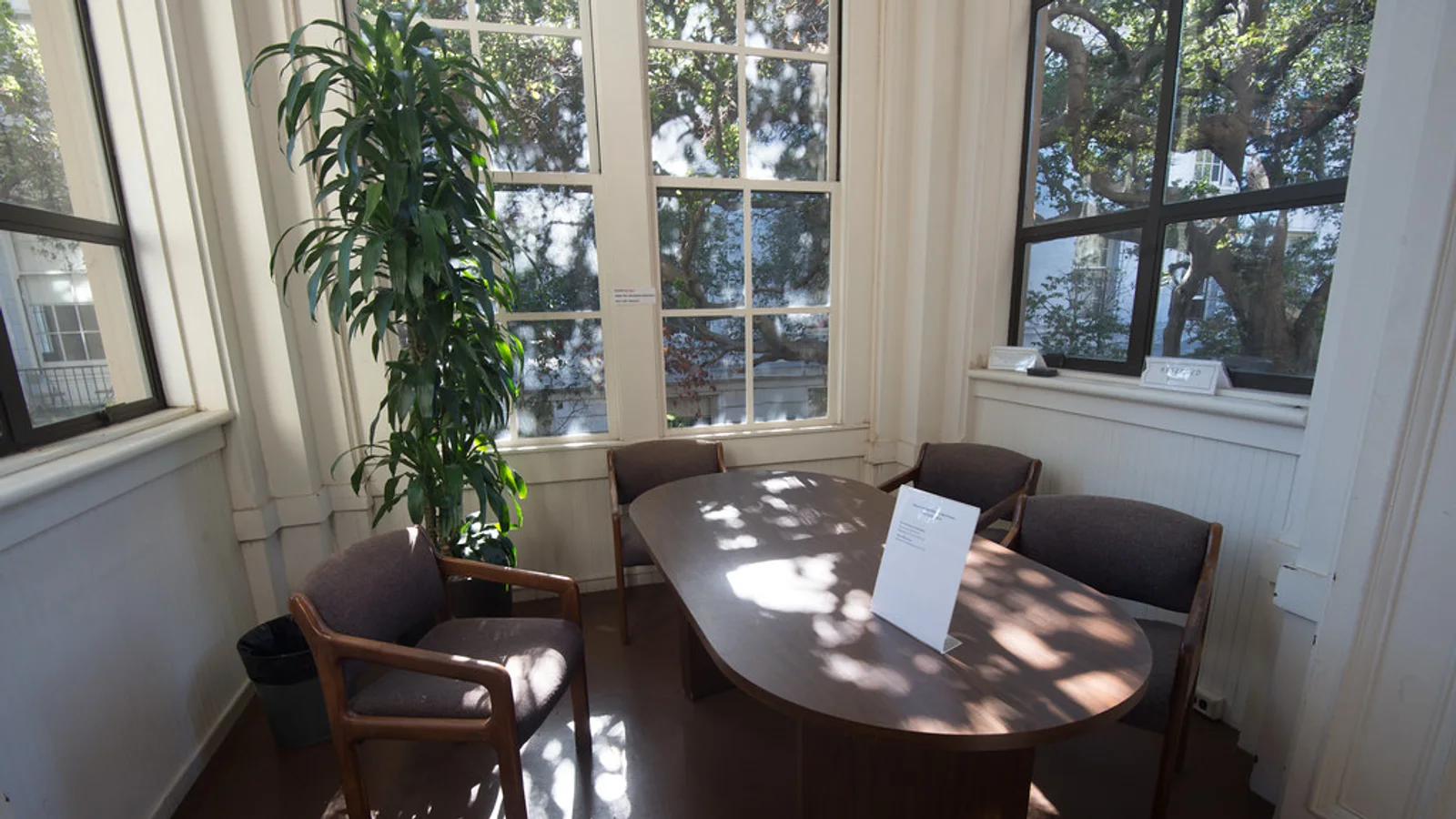
Du bokar ett möte i mötesrummet klockan tio. När du kommer dit sitter redan två kollegor där med en kund, och ingen av dem har sett din bokning. Ni har alla samma kalendersystem, men ändå krockar det. Det är sällan systemet som är problemet – det är att kalendern aldrig fick en gemensam ordning.
Här är en praktisk genomgång för att få ordning på den gemensamma kalendern i Microsoft 365. Du behöver ingen ny programvara, bara en stunds genomgång och några inställningar som ni sedan håller fast vid.
Steg 1: Bestäm vilka resurser som ska bokas centralt
Mötesrum, projektor, tjänstebil och andra saker som flera delar på ska finnas som egna brevlådor i Microsoft 365. Det kallas för rums- och utrustningsbrevlådor, och de fungerar som en egen kalender som alla kan boka mot.
När en resurs är en egen brevlåda kan systemet säga nej när något redan är bokat. Det är hela poängen: krocken upptäcks när du bokar, inte när du står i dörren.
Kontrollera i administrationscentret för Microsoft 365 under Inställningar > Kalender vilka resurser som redan finns. Saknas ett rum, lägg upp det där innan ni börjar boka. Exakt var menyvalet ligger kan skilja mellan versioner, så utgå från den meny du ser och sök på “resurs” om du inte hittar den direkt.
Steg 2: Sätt regler för hur långt fram och hur länge man får boka
Ett rum som går att boka ett år i förväg blir snabbt blockerat av någon som “bara säkrar” det. Bestäm en rimlig horisont, till exempel att bokningar får göras högst tre månader framåt och att ett standardmöte är en timme.
Reglerna ligger på resursbrevlådan under Inställningar för kalender > Bokningsalternativ. Där kan du styra bokningsfönstret, högsta tillåtna möteslängd och om bokningar ska godkännas av någon innan de gäller.
Varför det spelar roll: utan gränser fylls rummet av bokningar som ingen egentligen behöver, och då slutar folk lita på kalendern. När kalendern inte går att lita på börjar man boka via mejl och chatt istället, och då är ni tillbaka i krockarna.
Steg 3: Gör kalendern läsbar för alla men inte redigerbar
En vanlig orsak till dolda bokningar är att medarbetare inte ser varandras kalendrar alls. Då bokar man ett möte utan att veta att kollegan redan sitter i något annat.
Sätt standardbehörigheten så att alla i organisationen kan se när en kollega är upptagen, men inte läsa rubriken på mötet. Inställningen finns i administrationscentret under Inställningar > Kalender > Delning av kalender och kan sättas för hela organisationen på en gång.
Det här är en avvägning mellan öppenhet och integritet. Att se att någon är upptagen räcker oftast för att undvika krocken. Att se exakt vad mötet handlar om behöver inte alla göra.
Steg 4: Lär ut schemaläggningsassistenten i Outlook
När någon ska boka ett möte med flera personer är det lätt att bara skriva in en tid och hoppas. Outlook har en inbyggd vy som visar allas kalendrar sida vid sida och föreslår tider då alla är lediga.
Visa den för medarbetarna: när du skapar ett möte i Outlook väljer du Schemaläggningsassistenten i menyfliksområdet. Där syns varje deltagares dag som ett rutnät, och du kan dra mötet till en tid där ingen är upptagen.
Poängen är inte funktionen i sig, utan att den flyttar krockkontrollen till det ögonblick mötet skapas. Det sparar den mejlväxling som annars brukar följa på ett dubbelbokat möte.
Steg 5: Städa bort kalendrar som ingen äger
Efter några år finns det ofta ett antal kalendrar som skapades för ett projekt som är avslutat, eller för en person som slutat. De syns fortfarande i allas kalenderlista och skapar förvirring.
Gå igenom dem tillsammans med den som ansvarar för Microsoft 365. Bestäm för varje kalender om den ska arkiveras, döpas om eller tas bort. Skriv ner vem som äger den kvarvarande kalendern, så att nästa städning inte blir lika svår.
Ett enkelt knep är att kräva ett syfte i kalenderns namn, till exempel “Projekt Fjäll 2026” istället för “Ny kalender”. Då syns det direkt vilka som är aktuella.
Steg 6: Bestäm en rutin för återkommande möten
Återkommande möten är den vanligaste källan till kalenderstök. Ett möte som bokades för två år sedan ligger kvar varje vecka, med deltagare som slutat eller bytt roll.
Bestäm en fast rutin: inför varje kvartal går varje avdelning igenom sina återkommande möten och ställer två frågor. Behövs mötet fortfarande? Sitter rätt personer i det? Det tar några minuter och frigör både tid och kalenderutrymme.
Ett tips är att sätta ett slutdatum på återkommande möten redan när de skapas, till exempel sista dagen i innevarande kvartal. Då tvingas någon att fatta ett aktivt beslut om mötet ska fortsätta, istället för att det bara rullar på.
Nästa åtgärd
Börja med steg 1. Öppna administrationscentret för Microsoft 365 och lista vilka mötesrum och resurser som finns idag, och vilka som saknas. Det är den enda åtgärden som kräver att ni kommer överens innan något annat kan fungera. Resten av stegen bygger på att resurserna är rätt upplagda från början.
Behöver ni hjälp att se över kalenderstrukturen kan FX Group Sweden bistå med genomgång och uppsättning.