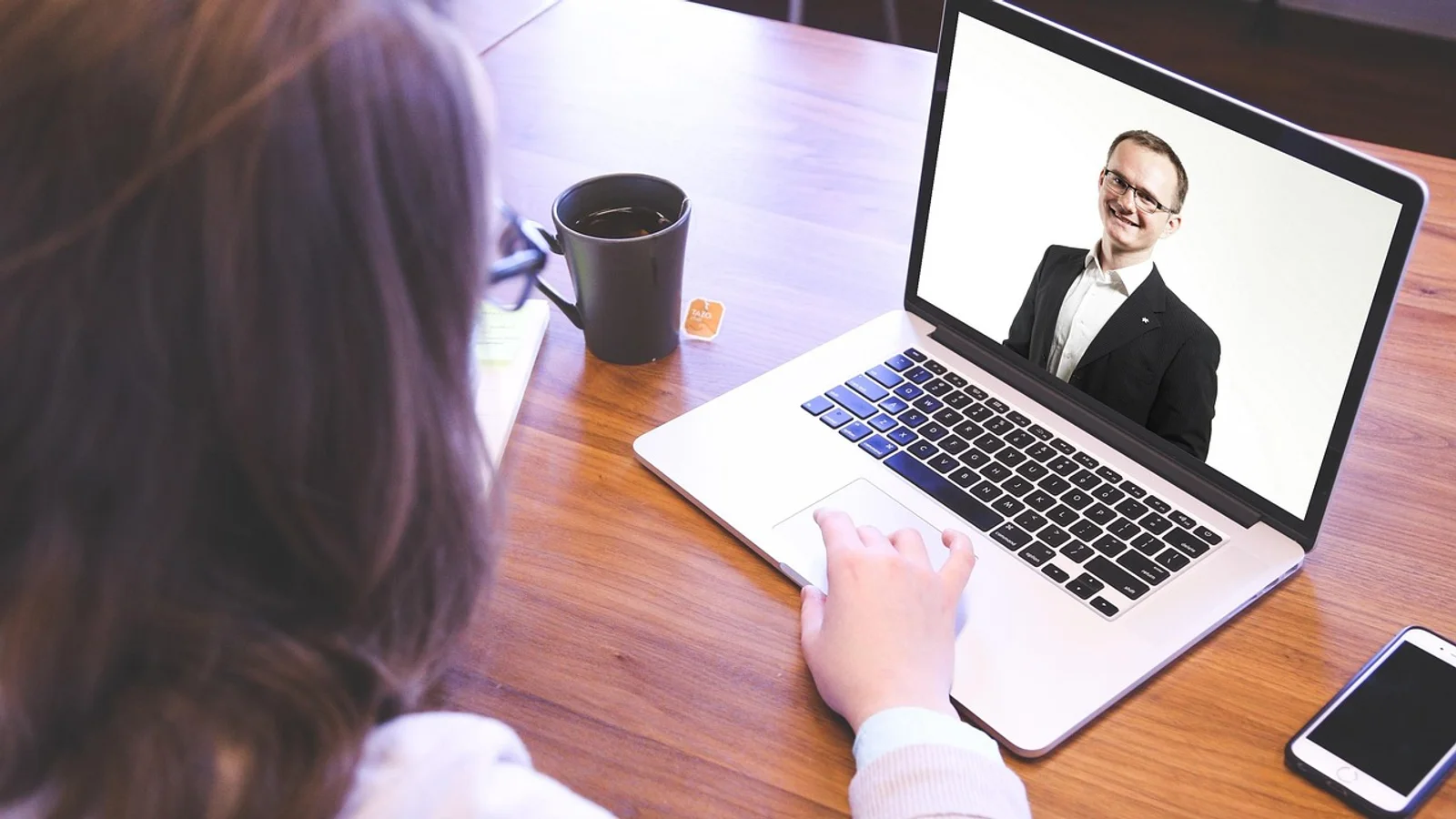
Du sitter i ett videosamtal och ska visa en kollega hur en rapport ser ut. Du trycker på dela skärm, och plötsligt ligger hela skrivbordet framme: mejlklienten med olästa meddelanden, en privat chatt, fliken med lönefilen du hade öppen i går. Kollegan säger inget, men du känner hur mötet tappar fokus.
Skärmdelning är en av de funktioner vi använder oftast och förbereder minst. Den här guiden handlar om att dela det du menar, och bara det.
Varför hela skärmen är ett dåligt standardval
När du delar hela skrivbordet delar du allt som syns på det, och allt som dyker upp medan delningen pågår. En notis om ett nytt mejl, en kalenderpåminnelse med kundnamn, en popup från ett annat program. Mottagaren ser det i samma stund som du gör det.
Dessutom finns det en vanlig missuppfattning: att stänga fönstret du delar avslutar delningen. Så fungerar det inte i alla verktyg. Delningen fortsätter tills du aktivt stoppar den, och då kan mottagaren se ditt skrivbord utan att du tänker på det.
Det finns två skilda saker att hålla isär:
- Vad du delar. Ett enskilt fönster, en flik i webbläsaren eller hela skärmen. Valet avgör hur mycket som syns.
- Vad som händer runtomkring. Notiser, andra program och det du har öppet i bakgrunden syns beroende på vilket val du gjort.
Steg för steg
-
Stäng det du inte vill visa innan mötet börjar. Gå igenom aktivitetsfältet och stäng privata chattar, mejlklienten om den inte behövs, och flikar med känsliga dokument. Det tar en halv minut och är den enklaste åtgärden av alla.
-
Slå på stör ej-läget. I Windows hittar du det via
Inställningar > System > Notifikationeroch reglaget för Stör ej. I macOS ligger det iSysteminställningar > Notifikationer > Stör ej. Då hindras popup-meddelanden från att dyka upp mitt i delningen. Kontrollera att inställningen finns och fungerar i din version innan du förlitar dig på den. -
Välj fönster eller flik i stället för hela skärmen. När du trycker på dela skärm får du oftast välja mellan alternativ som hel skärm, ett fönster eller en webbläsarflik. Välj det minsta som räcker för det du ska visa. Då syns inget annat på skrivbordet, oavsett vad som ligger öppet.
-
Stoppa delningen aktivt när du är klar. Leta upp knappen för att sluta dela, ofta märkt Stoppa delning eller Sluta presentera, och tryck på den. Stäng inte bara fönstret du visade. Kontrollera att delningen verkligen är avslutad genom att titta på indikatorn i mötesfönstret.
-
Bestäm en rutin för vilka möten som kräver delning. Om ni ofta delar skärm i kundsamtal kan det vara värt att ha ett separat konto eller en separat webbläsarprofil för kundmöten, där inget privat ligger öppet. Det är en vana som sparar tid och minskar risken för misstag.
Om något ändå kom med
Har du råkat visa något du inte borde, säg det direkt i mötet och be deltagarna att bortse från det. Om det gällde uppgifter som ska skyddas, till exempel personuppgifter eller lösenord, meddela din närmaste chef eller IT-ansvarig efter mötet så att ni kan bedöma om något behöver åtgärdas. Har ett lösenord synts till ska det bytas.
Nästa konkreta åtgärd
Öppna det mötesverktyg du använder och titta igenom vilka delningsalternativ som finns innan nästa möte. Bestäm vilket du ska använda som standard, och lägg gärna en anteckning om det i mötesmallen. Då blir valet en vana i stället för något du ska komma ihåg i stunden.